Novedades en NotebookLM y funciones en Gemini 3
Google ha dado un paso muy importante en su estrategia tecnológica al unir dos de sus herramientas más potentes: NotebookLM y el asistente Gemini. Esta fusión permite que los usuarios puedan utilizar toda la información que tienen guardada en sus cuadernos personales directamente dentro del chat de Gemini. De esta forma, ya no es necesario saltar de una aplicación a otra para consultar datos específicos, ya que el asistente puede leer el contexto de tus notas y combinarlo con las búsquedas que realiza en internet en tiempo real.
Cómo funciona la unión entre estas herramientas
La nueva opción para conectar ambas plataformas aparece de manera muy sencilla en la versión web de Gemini. Al pulsar el símbolo de suma en el cuadro de texto, ahora verás un apartado dedicado a NotebookLM. Al seleccionarlo, se despliega una lista con tus investigaciones recientes, permitiéndote elegir uno o varios cuadernos para que sirvan de base a la conversación. Esto convierte a Gemini en un experto sobre tus propios temas de estudio o trabajo.
Por ahora, esta función está disponible principalmente en ordenadores, aunque la compañía ya trabaja para llevarla a los teléfonos móviles durante el próximo año. El objetivo es que cualquier persona pueda preguntar sobre sus apuntes de clase, documentos de empresa o planes de viaje y recibir respuestas precisas que mezclen su conocimiento privado con los datos más actuales de la red.
Nuevas funciones para organizar datos
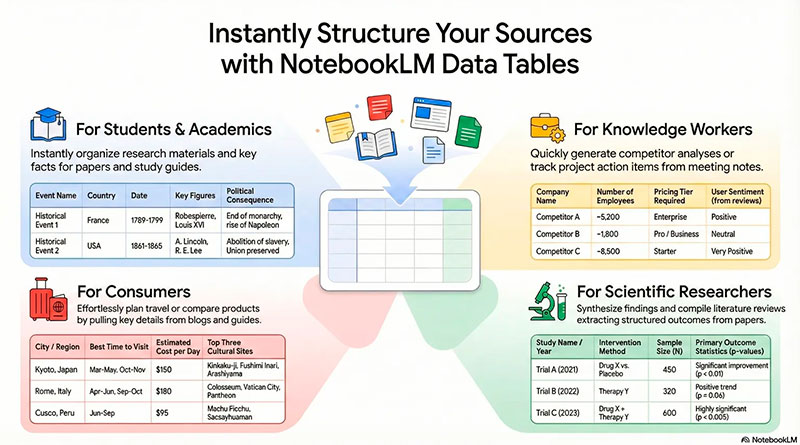
Tabla de datos (NotebookLM)
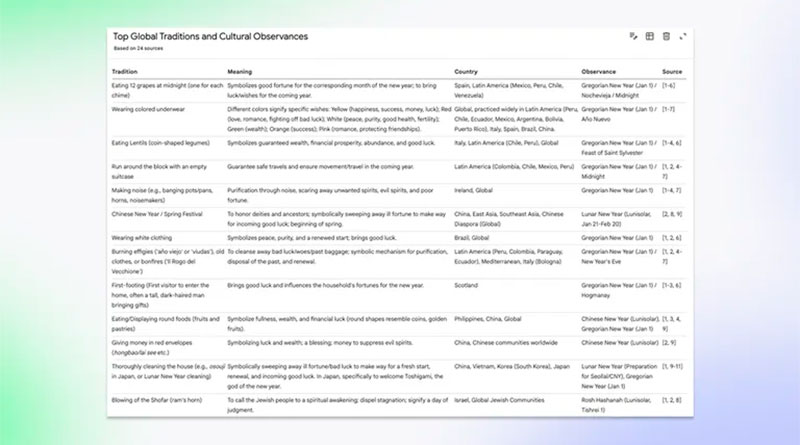
Además de la integración, NotebookLM ha recibido mejoras internas de gran valor. La más destacada es la llegada de las tablas de datos. Esta herramienta permite que, a partir de documentos desordenados o textos largos, la inteligencia artificial cree automáticamente una tabla estructurada. Lo mejor de todo es que estas tablas se pueden enviar directamente a Google Sheets, facilitando mucho el trabajo de oficina y de investigación.
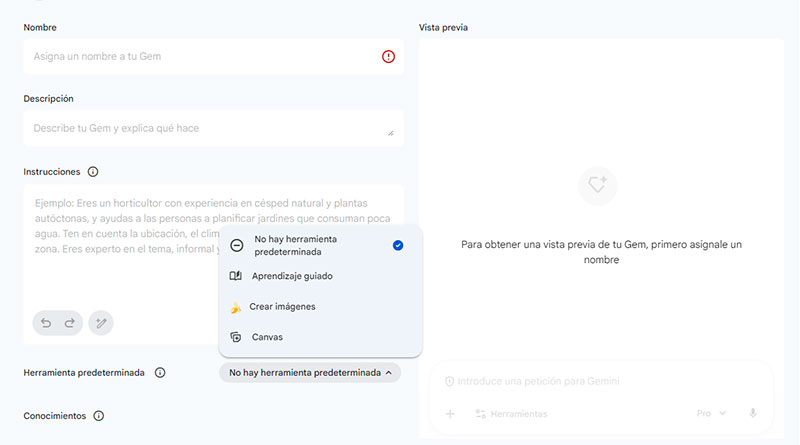
Gem predeterminado (Gemini 3)
Gemini ha introducido una función que permite asignar una acción o herramienta específica (como Generación de Imágenes, Canva, Aprendizaje guiado o Busqueda profunda y VEO si dispones de cuentas de pago) para que se active automáticamente al iniciar un Gem personalizado.
El objetivo es ahorrar tiempo y contextualizar el chat desde el primer segundo.
Uso del modelo Gemini 3 con la función NotebookLM
La plataforma ahora funciona oficialmente con el motor Gemini 3. Esto se traduce en una capacidad mucho mayor para entender no solo texto, sino también imágenes y otros formatos multimedia. Gracias a este cambio, el sistema razona de forma más lógica y comete menos errores al resumir información compleja. Los usuarios notarán que las respuestas son más coherentes y que la herramienta es capaz de conectar ideas entre diferentes fuentes con una facilidad asombrosa:
- Combinación de varios cuadernos
- Generar imágenes o aplicaciones inspiradas en tus Notebooks
- Desarrollar sobre cuadernos existentes con investigación en línea
- Crear aplicaciones con Canvas a partir de un cuaderno
- ¡Y más!
Herramienta anotación (Gemini 3)
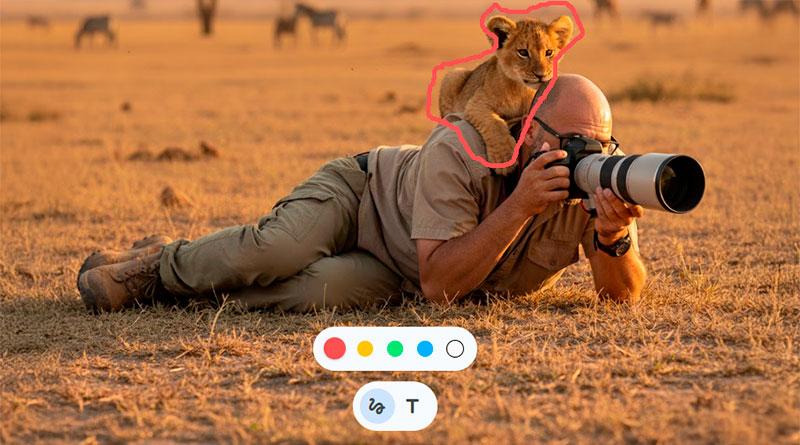
La herramienta de anotación (Markup) dentro de Gemini 3 al adjuntar un archivo, sirve para señalar la zona de la imagen a la que se quiere realizar una modificación.
Qué significa cada icono del menú:
- Puntos de colores (Rojo, Amarillo, Verde, Azul, Blanco): Sirven para elegir el color con el que vas a pintar o escribir.
- Icono del garabato (Lápiz/Curva): Esta es la herramienta de dibujo a mano alzada. Con ella puedes rodear con un círculo, hacer una flecha o subrayar la parte del texto o la imagen que quieres que analice.
- Icono «T»: Te permite escribir texto directamente sobre la imagen (por ejemplo, escribir «traduce esto» encima de un párrafo específico).
¿Cómo usarlo a tu favor? :
- Rodear con el lápiz (usando un color que contraste, como el rojo) el área que te interesa.
- Luego, en el chat, indicas: «Analiza solo lo que está rodeado en rojo», o «borra objeto», o «cambiar por un perro»
Al «ver» los trazos que haces sobre la imagen, Gemini entenderá perfectamente a qué área te refieres.
Preguntas y respuestas
¿Qué es lo mejor de conectar NotebookLM con Gemini?
Lo más útil es poder preguntar sobre tus propios documentos mientras usas la potencia de Gemini para investigar datos externos, creando una respuesta mucho más completa y personalizada.
¿Quiénes pueden usar ya las tablas de datos?
Actualmente, esta función está disponible para los usuarios de las versiones de pago Pro y Ultra, aunque se espera que llegue a las cuentas gratuitas en las próximas semanas.
¿Puedo usar esta función en mi móvil?
De momento la integración completa solo está disponible en la versión de escritorio, pero se ha confirmado que llegará a las aplicaciones de Android e iOS durante el año 2026.